
Organization内で記事の公開・更新前に確認できる「記事レビュー機能」のベータ版を公開します
こんにちは、Qiita運営です。
Qiita Organization に、記事を公開・更新する前に Organization のメンバーに確認してもらえる「記事レビュー機能」をベータ版としてリリースしました🎉
記事レビュー機能は、書いている途中の記事を所属する Organization のメンバーに見てもらい、行ごとにコメントや変更の提案を受けてから公開できる機能です。
新しく書いた記事だけでなく、公開済みの記事を更新するときにも使えます。
会社やチームとして記事を出す前に「一度だれかに見てもらいたい」という場面で、Qiita の中だけでレビューを完結できます。
Qiita Organizationとは?
Qiita Organization は、企業や団体が Qiita 上で情報発信するための機能です。
メンバーが投稿した記事を Organization に紐付けることで、Organization のページに記事をまとめて掲載でき、組織としての情報発信に活用できます。
詳しくは Qiita Organization の紹介ページ をご覧ください。
記事レビュー機能の特徴
これまでは、記事の公開前や修正時に組織のメンバーに内容を確認してもらうには、限定共有のURLを共有し、チャットなどでフィードバックをもらう必要がありました。
記事レビュー機能を使うと、レビューの依頼から指摘、修正、合意までをQiita上で完結できます。
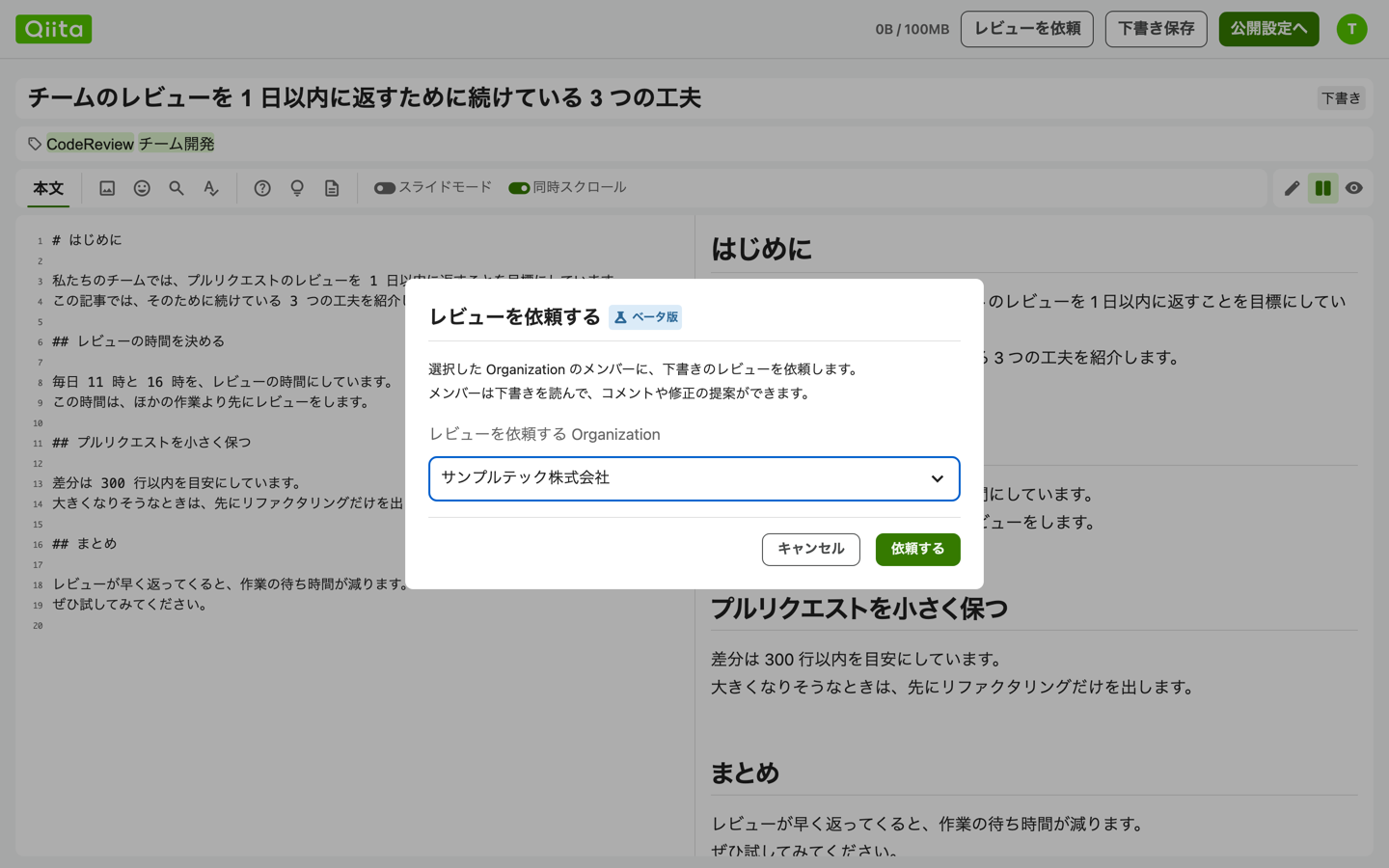
Organization のメンバーにレビューを依頼できる
依頼先の Organization を選ぶだけで、その Organization メンバーに記事のレビューを依頼できます。レビューのために限定共有用の記事や確認用のドキュメントを別途用意する必要はありません。
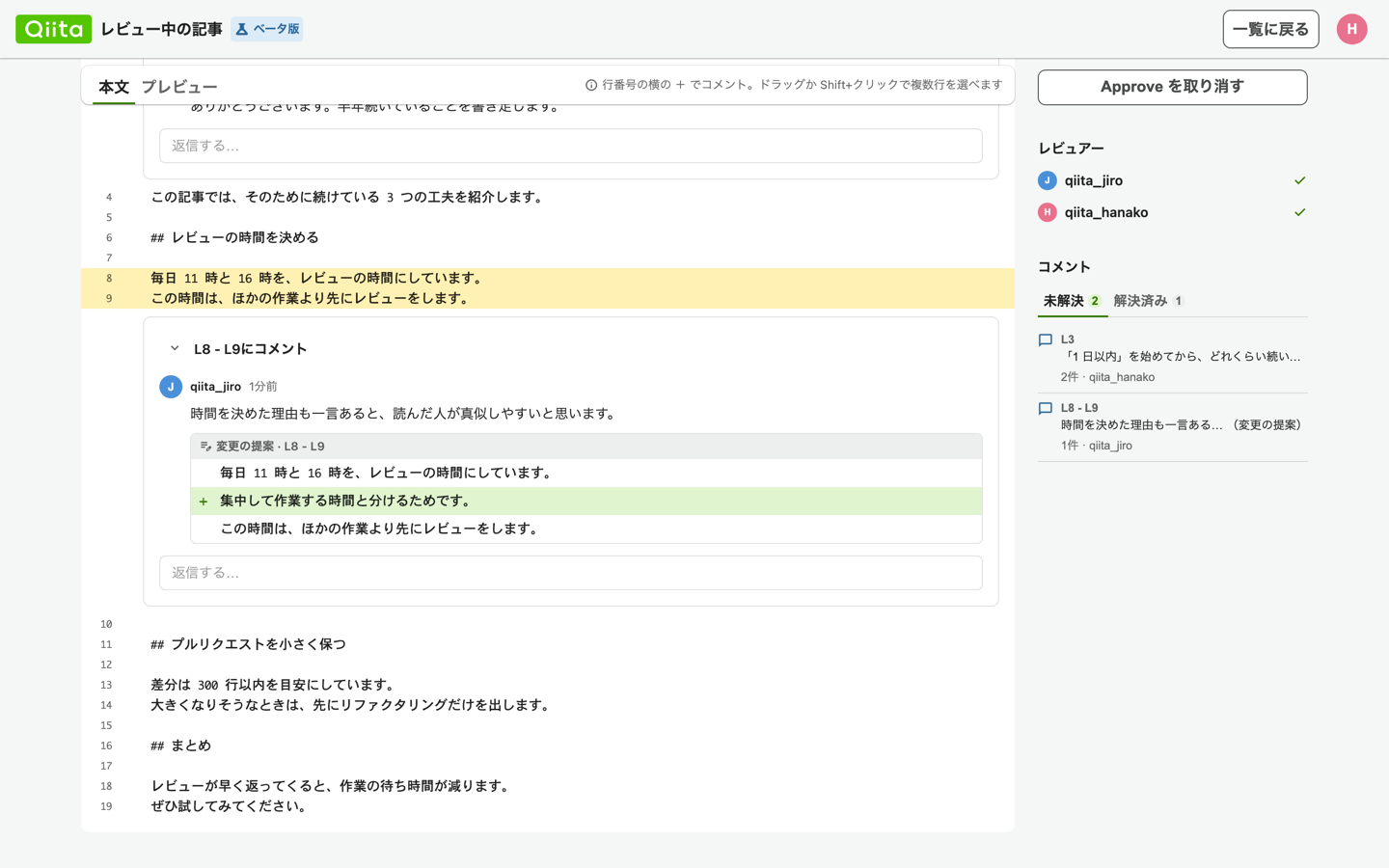
行を指定してコメントし、変更を提案できる
レビューする人は、本文の行を選んでコメントできます。タイトルやタグにもコメントできます。「ここはこう書くと伝わりやすい」という修正案は「変更を提案」からコメントできるので、著者は変更前と変更後の差分を見ながら判断できます。
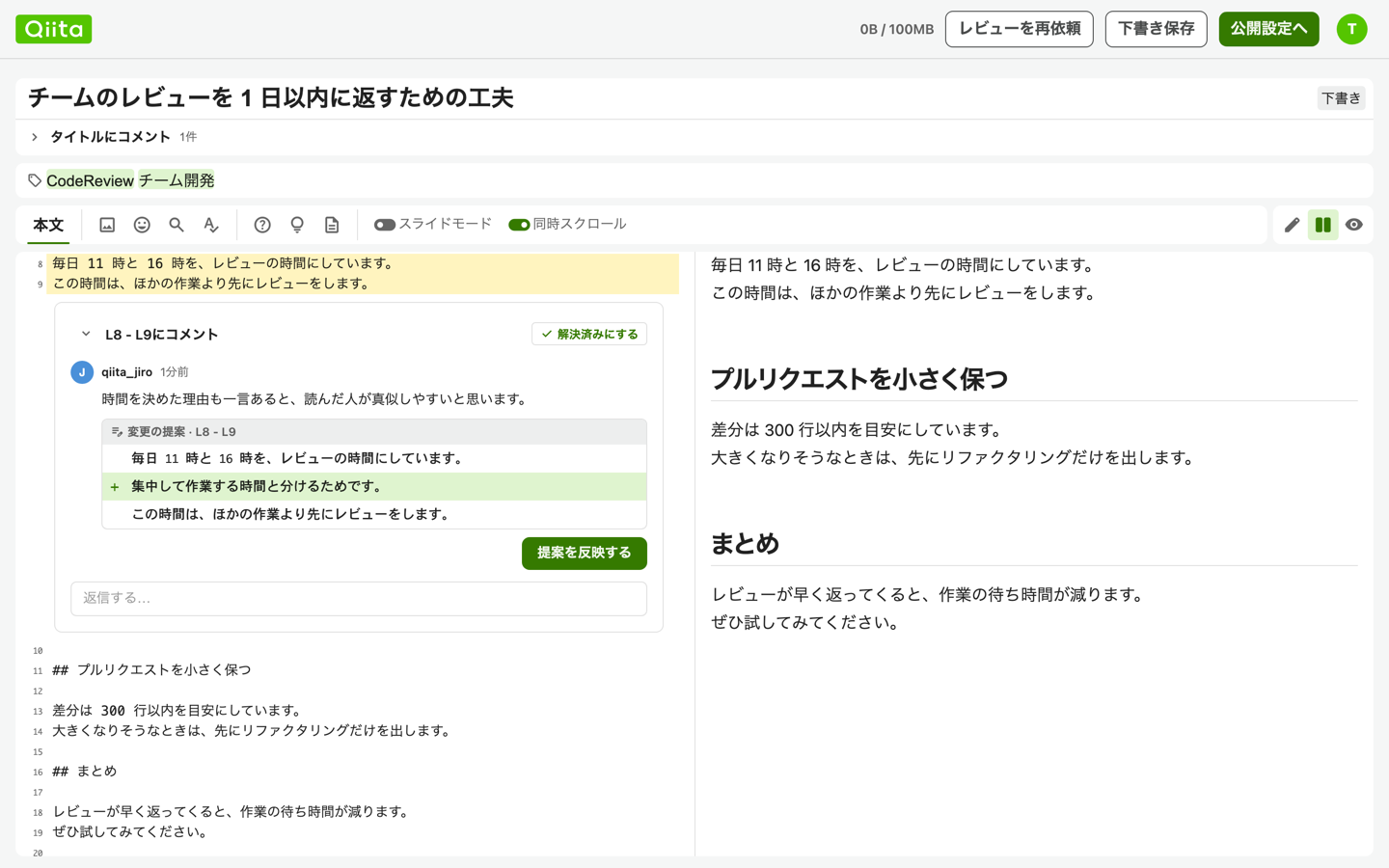
提案をエディタから反映でき、レビューの合意状況も分かる
著者は、Qiitaのエディタページ上でコメントを確認し、提案された変更をそのまま本文に反映できます。
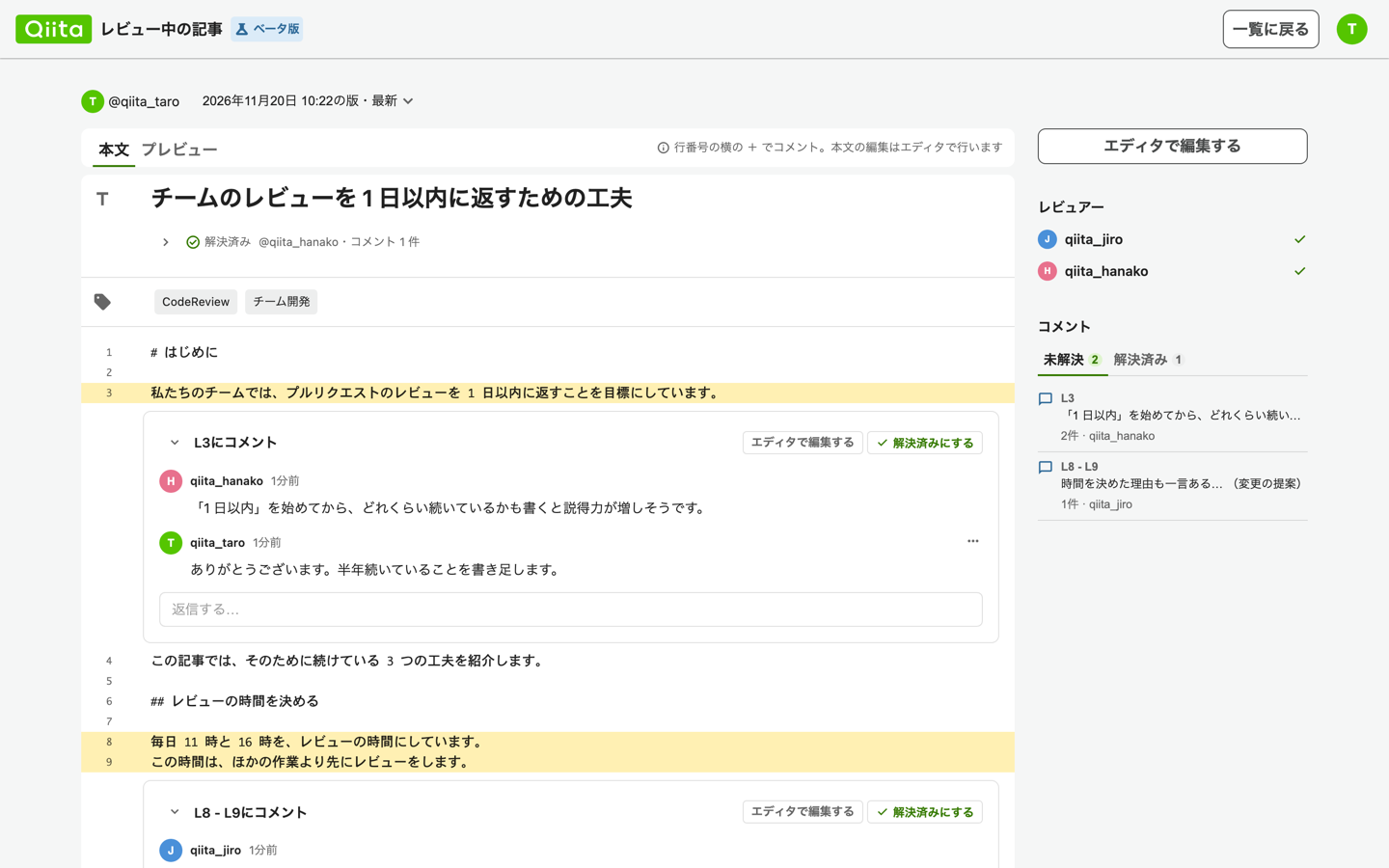
記事の内容に問題がなければ、レビューした人が Approve します。
レビューページでは、誰が内容を承認したかを確認できます。
レビュー前やレビュー中の記事の内容、またレビューの内容は Organization 内だけで共有される
レビュー前やレビュー中の記事の内容も、コメント・変更の提案などのレビュー内容も、依頼先の Organization のメンバーのみが確認できます。
Organization に所属していない人が閲覧できるのは、レビューが完了し、最終的に公開した記事の内容だけです。
ご利用いただける方
記事レビュー機能は、Organization に所属している方がご利用いただけます。
レビューを依頼するには、ベータ版への切り替えが必要です。
- レビューを依頼する:ベータ版に切り替えた Organization のメンバー
- レビューをする:依頼先の Organization のメンバーであれば、ベータ版への切り替えは不要です
記事レビュー機能の使い方
1. ベータ版に切り替える(著者)
- 設定の「ベータ版切り替え」を開きます
- 「現在ベータで利用できる機能」に「記事レビュー機能」があることを確かめ、「ベータ版試用時の注意事項に同意する」にチェックを入れて「ベータ版に切り替える」を押します
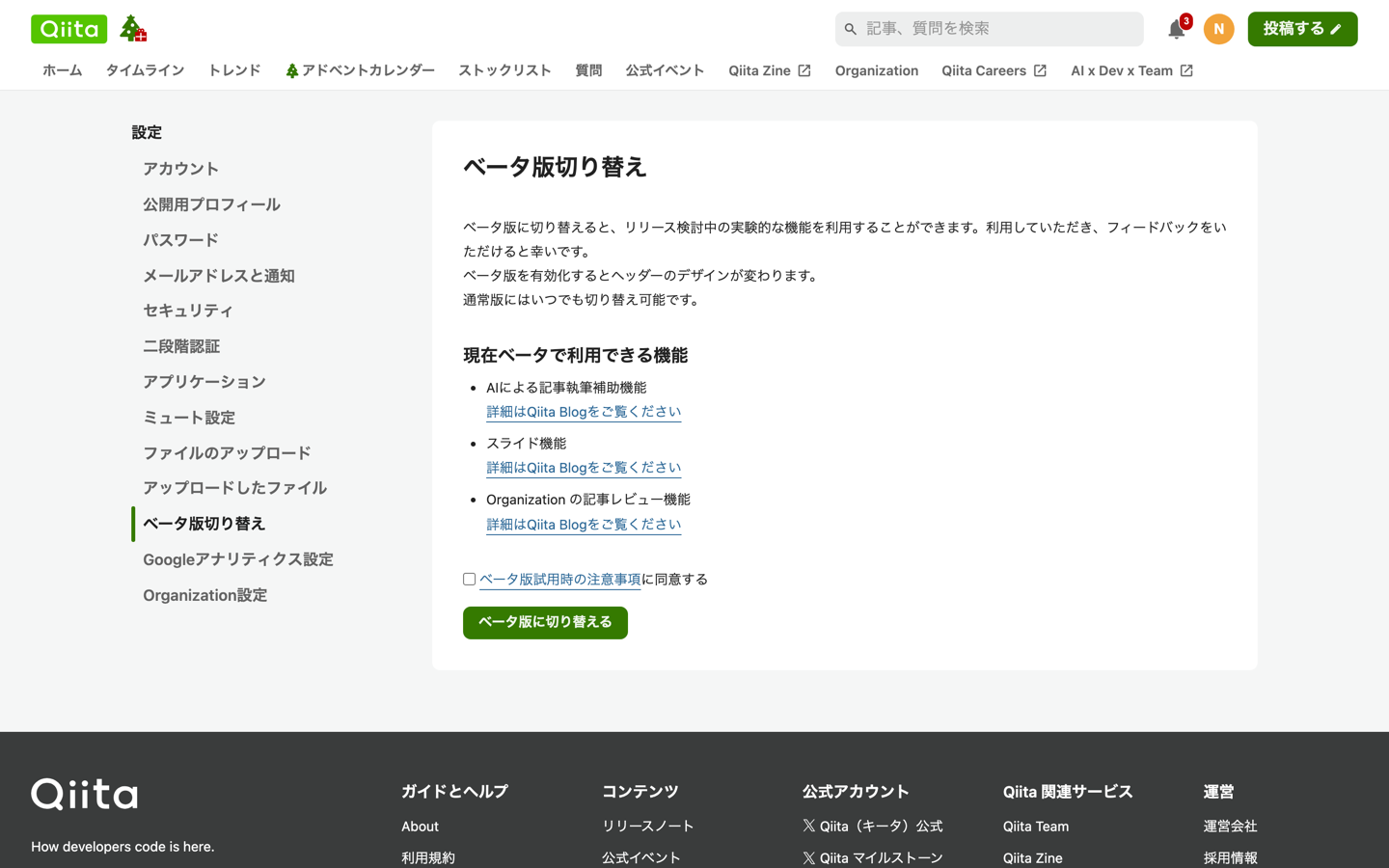
通常版には、同じ画面の「通常版に戻す」からいつでも戻せます。
ベータ版の切り替えについて、詳しくは ヘルプ をご覧ください。
2. レビューを依頼する(著者)
- 記事をエディタで開き、右上の「レビューを依頼」を押します。公開済みの記事を更新するときも、記事の編集画面から同じように依頼できます
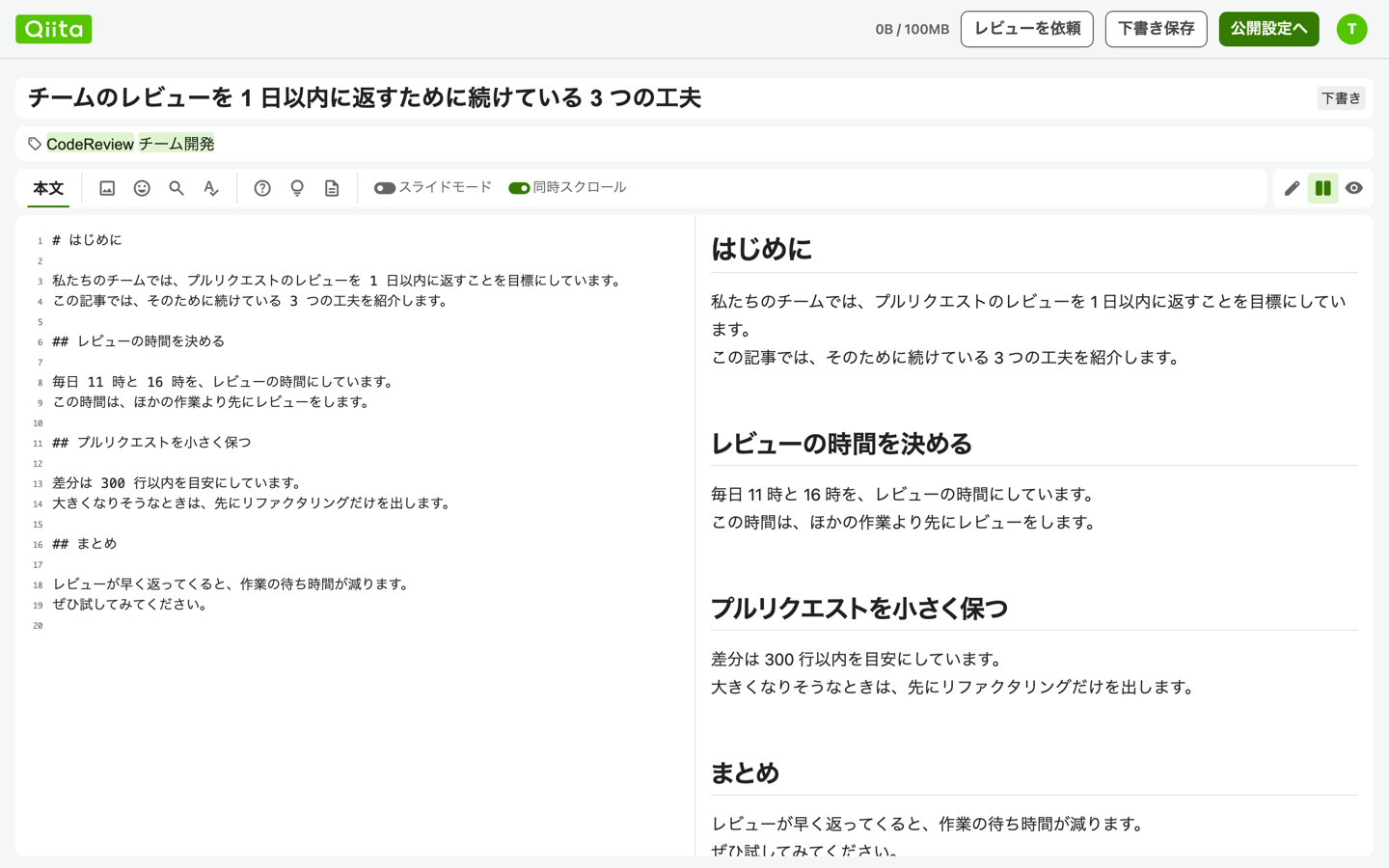
- 「レビューを依頼する Organization」で依頼先を選び、「依頼する」を押します
- 依頼が終わると、依頼した記事の一覧(「自分からの依頼」)が開きます
依頼すると、Organization のメンバーに通知が届きます。
3. レビューする(Organization のメンバー)
- レビュー依頼が届くと通知されます。通知をクリックすると、レビューページに移動できます
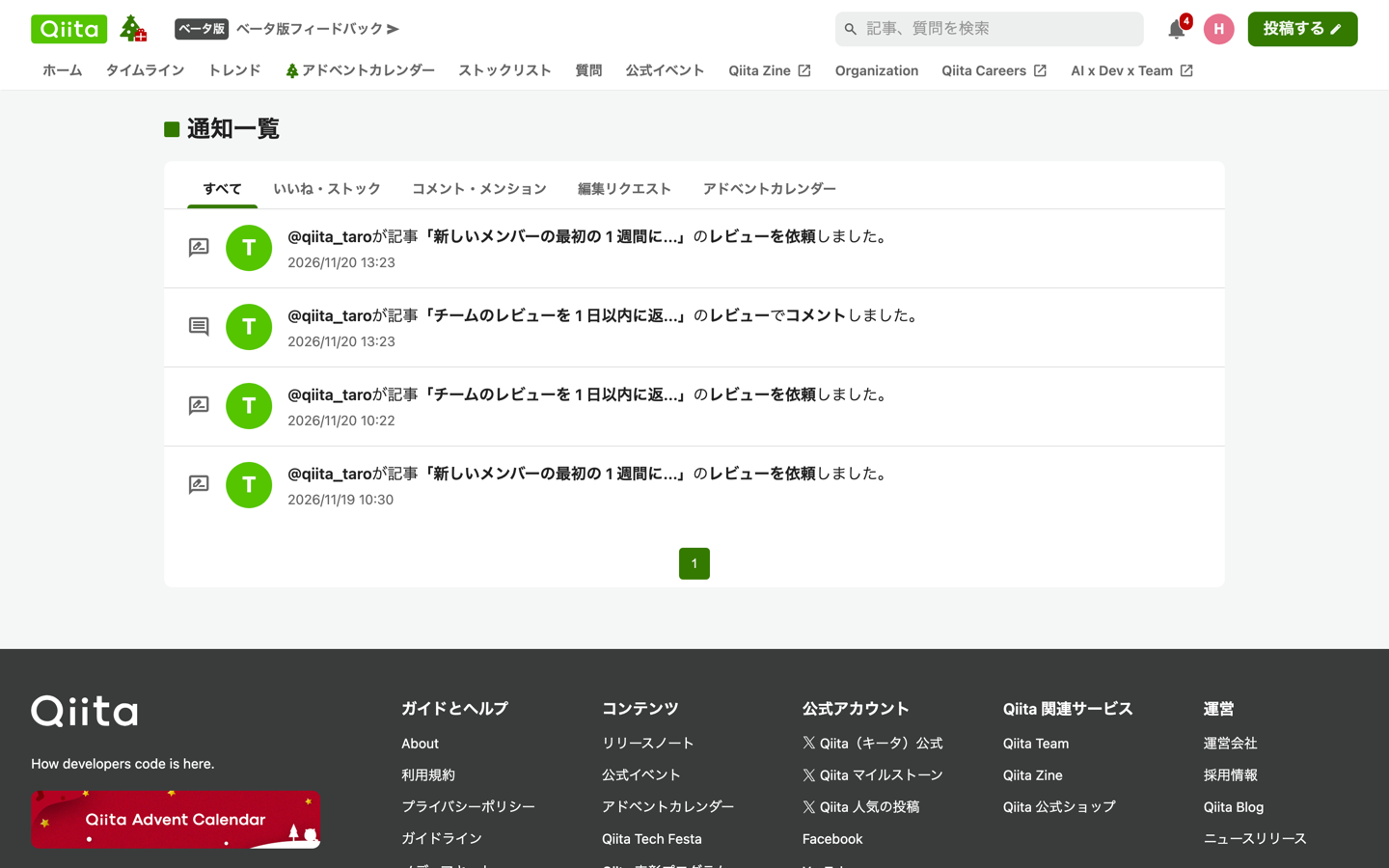
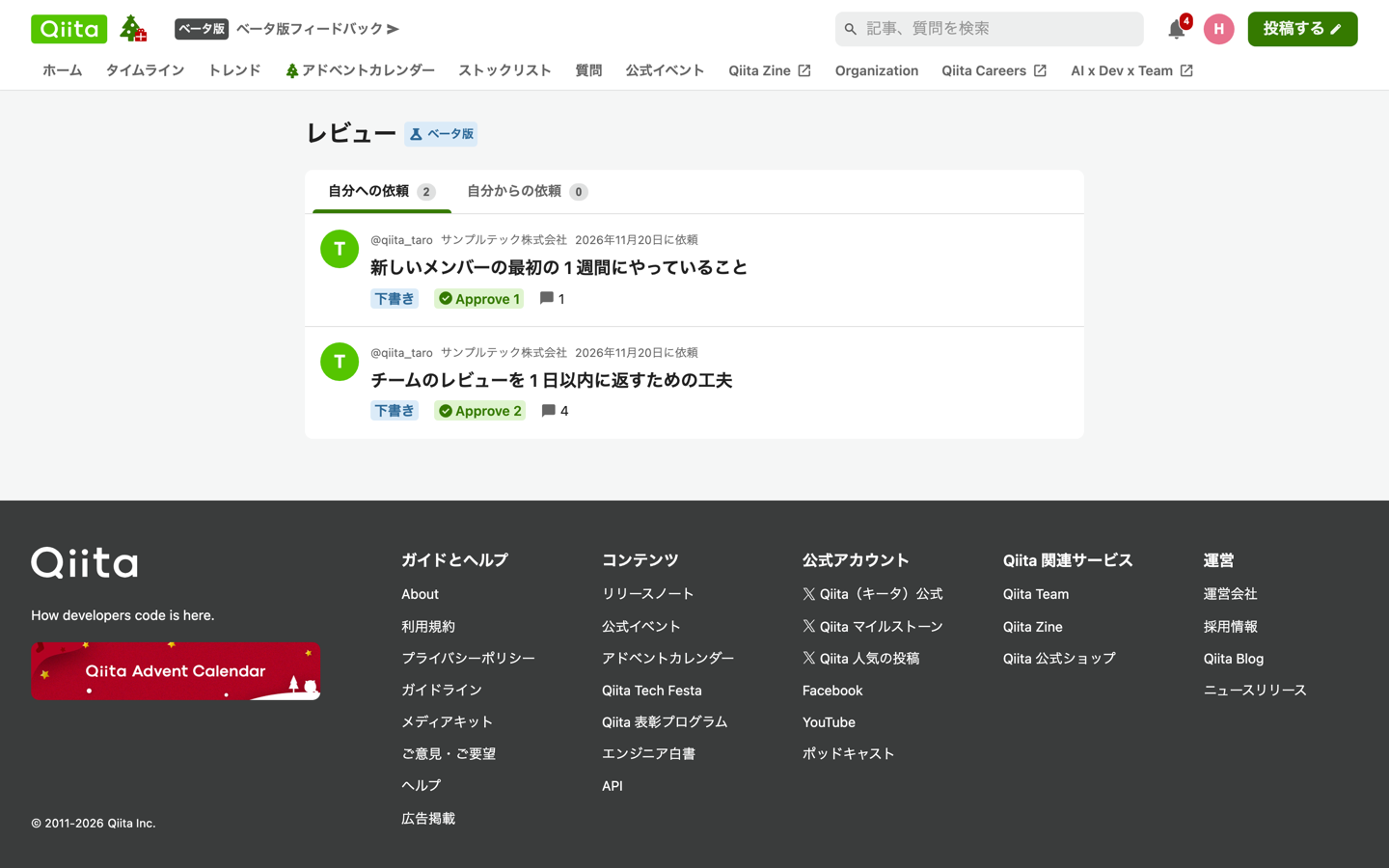
- 通知が見つからない場合は、ユーザーメニューから「レビュー」を開きます。「自分への依頼」に、レビュー依頼された記事が一覧で表示されます
- コメントしたい行にマウスカーソルを合わせると、行番号の横に「+」が表示されます。「+」をクリックしてコメントを入力し、投稿します。「+」から上下にドラッグすると、複数行を選択してまとめてコメントできます。記事のタイトルやタグにもコメントできます
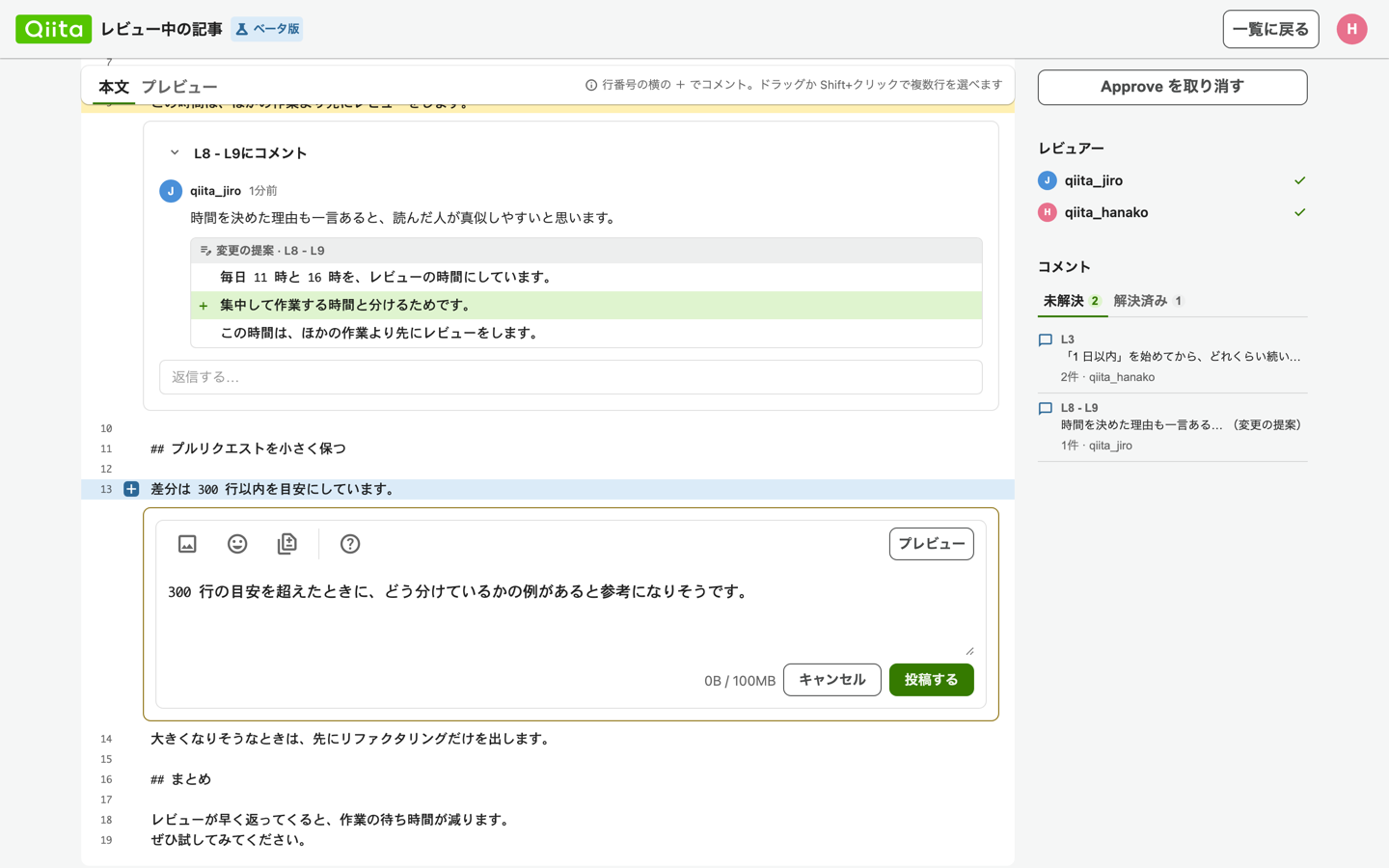
- 修正案を提案する場合は、コメント欄の「変更を提案」を押し、提案する内容を入力して投稿します
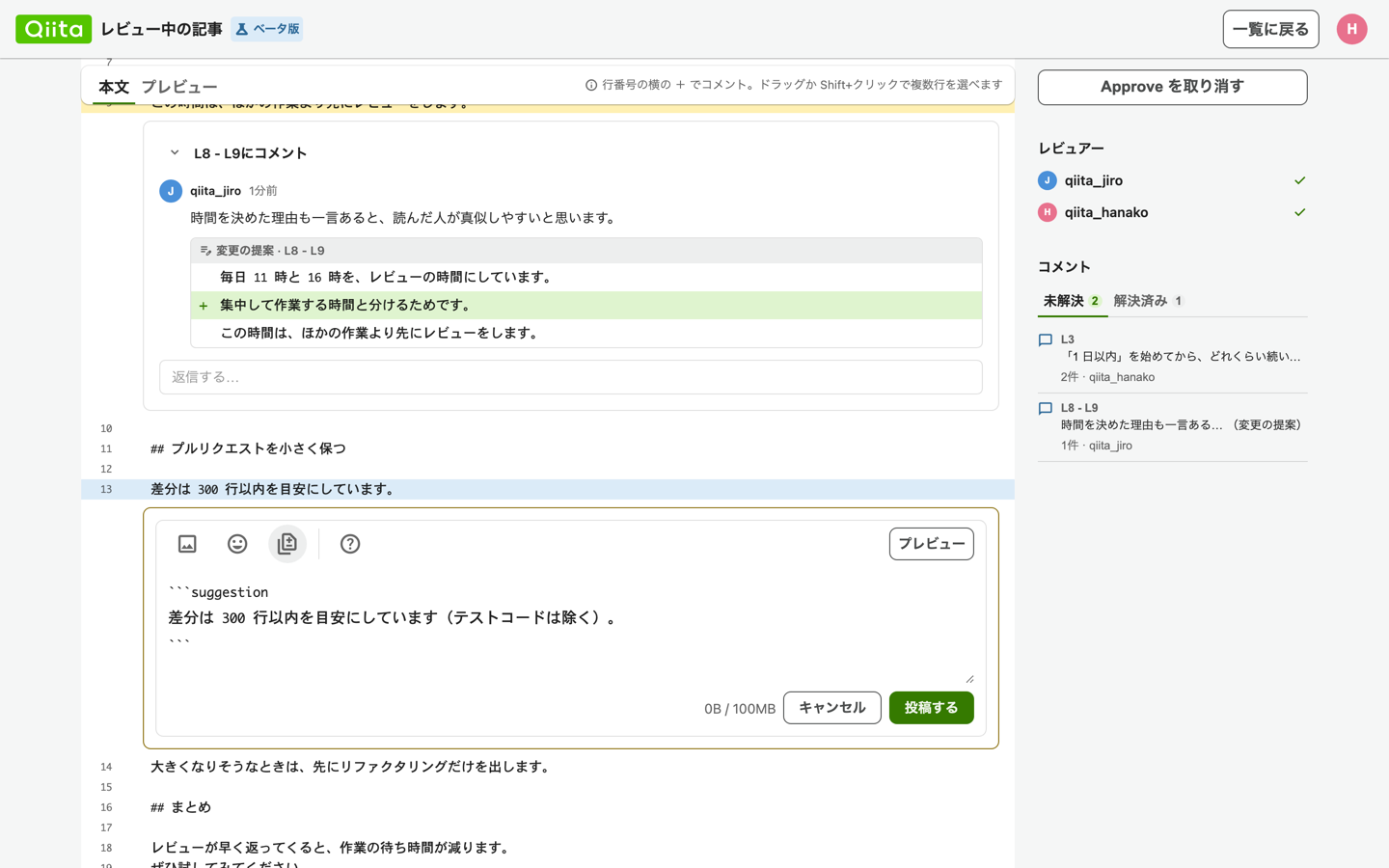
- 記事の内容に問題がなければ、「Approve する」を押します
コメントや変更の提案は、投稿するとすぐにレビューページやエディタに表示され、著者に通知が届きます。
ほかのメンバーのコメントに返信したり、対応が完了したコメントを「解決済みにする」で閉じることもできます。
また、自分のコメントに返信やコメントがあった場合は、通知が届きます。
4. コメントに対応する(著者)
- エディタで記事を開くと、コメントが付いた行の下にコメントが表示されます
- 変更の提案は「提案を反映する」を押すと本文に反映され、そのコメントは解決済みになります
コメントに返信して相談したり、対応が完了したコメントを「解決済みにする」で閉じることもできます。
5. 修正した内容を再レビューしてもらう(著者)
- 記事を修正すると、その内容がそのままレビューページに表示されます
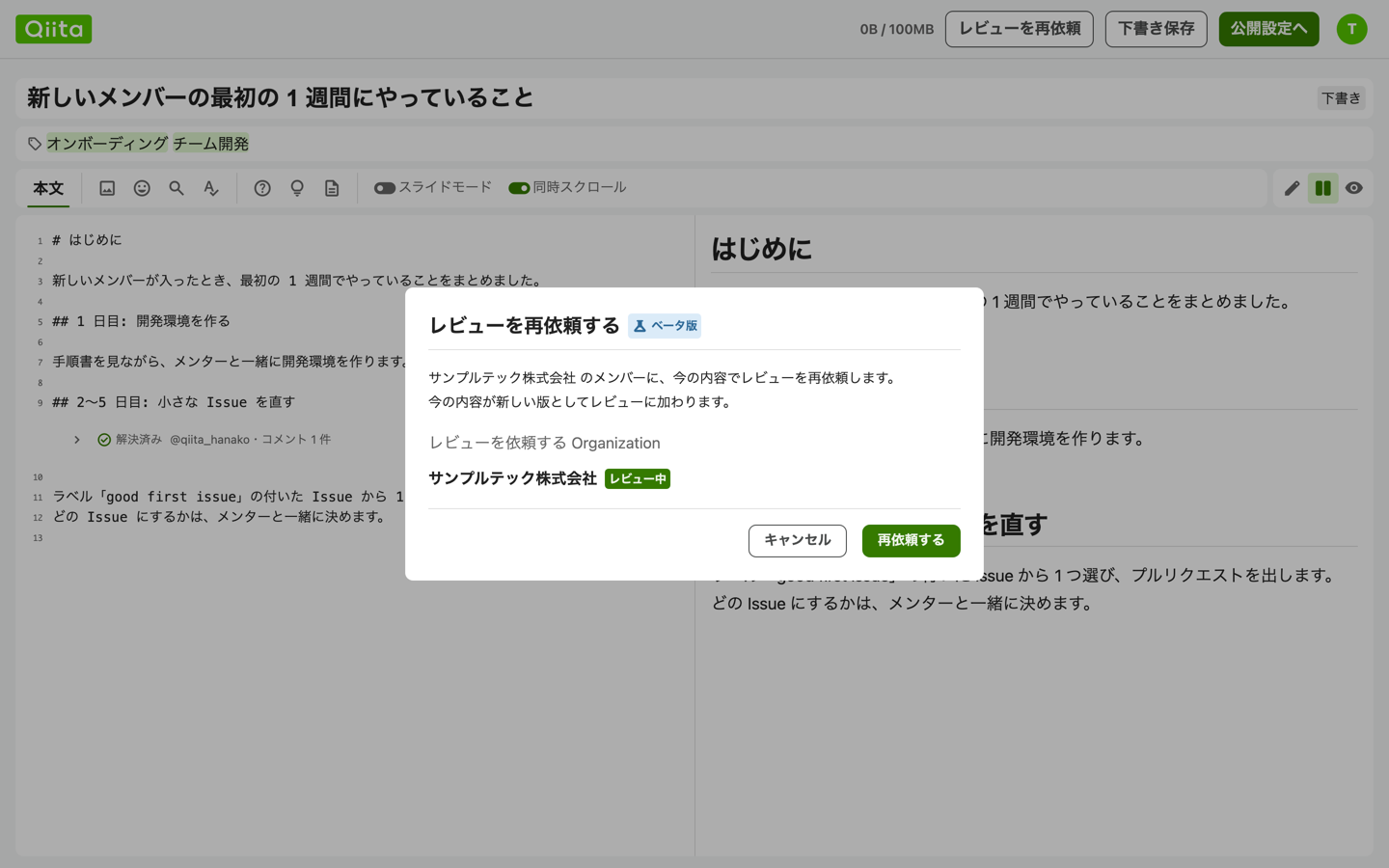
- 修正したことをメンバーに知らせて、もう一度レビューしてもらいたい場合は、エディタの「レビューを再依頼」をクリックします
- 再依頼すると、Organization のメンバーに再度通知が届きます
6. 記事を公開する(著者)
レビューが完了したら、記事の公開設定から投稿または更新を行います。新規記事の場合は投稿、公開済みの記事の場合は更新してください。
記事を投稿・更新すると、レビューは自動的に終了します。
FAQ
公開済みの記事にも使えますか?
はい。公開済みの記事を編集するときも、エディタの「レビューを依頼」からレビューを依頼できます。レビュー中の変更は、更新を投稿するまで公開されている記事には反映されません。
記事を投稿したあと、レビューのコメントはどうなりますか?
記事を投稿してレビューが終了しても、コメントはレビューページに残ります。レビューの一覧から、いつでも読み返せます。終了したレビューに、新しくコメントしたり Approve したりはできません。
限定共有記事との違いは何ですか?
限定共有記事は、URL を知っている人ならだれでも読めます。記事レビュー機能では、依頼した Organization のメンバーだけがレビュー中の内容を読め、コメントもメンバーの間だけで行えます。
Approve がないと記事を公開できませんか?
いいえ。Approve は「内容を確認した」という合図で、Approve がなくても記事は公開できます。
レビューしてもらう人を指名できますか?
現在は、依頼先の Organization のメンバー全員がレビューできます。特定の人を指名する機能や、複数の Organization へ同時に依頼する機能はありません。ベータ版でのご意見を伺いながら検討します。
フィードバックをお待ちしています!
記事レビュー機能は現在ベータ版です。正式版に向けて改善を進めていくので、使ってみたご意見・ご感想をぜひお聞かせください。
フィードバックの送り方
ベータ版に切り替えると、ヘッダーに「ベータ版フィードバック」が表示されます。ここから、ご意見・ご感想をお送りください。

不具合のご報告や機能のご要望は、Qiita Discussions の「要望・アイデア・不具合」でも受け付けています。
チームで記事を磨いて、より良い発信につなげていただけたらうれしいです💪✨